Pages

Εμφάνιση αναρτήσεων με ετικέτα Β τάξη. Εμφάνιση όλων των αναρτήσεων

😃 Φύλλο Εργασίας - Δημιουργώ το δικό μου Emoji 😎

🎯 Στόχος Δραστηριότητας

Να μάθεις να χρησιμοποιείς το Emoji Maker και να φτιάξεις το δικό σου μοναδικό emoji!


📝 1️⃣ Βήμα 1: Άνοιξε το Emoji Maker 🖥️

  1. Άνοιξε τον ιστότοπο Emoji Maker.

  2. Πάτησε Δημιουργία νέου Emoji


🖼️ 2️⃣ Βήμα 2: Επιλέγω σχήμα και μάτια 👀

  1. Διάλεξε το σχήμα του προσώπου.

  2. Επίλεξε μάτια, φρύδια και στόμα.

  3. Δοκίμασε διάφορους συνδυασμούς! 🎨


👗 3️⃣ Βήμα 3: Επιλέγω χρώματα και αξεσουάρ 🌈🧢

  1. Διάλεξε χρώμα προσώπου και μαλλιών.

  2. Πρόσθεσε αξεσουάρ όπως καπέλα ή γυαλιά.


🌟 4️⃣ Βήμα 4: Τελικές Ρυθμίσεις ✔️

  1. Έλεγξε ότι όλα τα στοιχεία είναι όπως τα θέλεις.

  2. Κάνε αλλαγές αν χρειάζεται. 🔄


💾 5️⃣ Βήμα 5: Αποθήκευση🌟

  1. Πάτησε Αποθήκευση.

  2. Δείξε το emoji σου στην τάξη! 🎉


⭐👏 Μπράβο! Ολοκλήρωσες το δικό σου μοναδικό emoji! 😃

🎉 Φύλλο εργασίας - Δημιουργώ το δικό μου Avatar 🌟

 🎯💡 Στόχος Δραστηριότητας

Να μάθεις να χρησιμοποιείς το Avatar Maker και να δημιουργήσεις το δικό σου ψηφιακό χαρακτήρα! 😃


📝 1️⃣ Βήμα 1: Άνοιξε το Avatar Maker 🖥️

  1. Άνοιξε τον ιστότοπο Avatar Maker.

  2. Πάτησε στο φύλο του Avatar, αγόρι ή κορίτσι.


🖼️ 2️⃣ Βήμα 2: Επιλέγω τα χαρακτηριστικά του προσώπου 👀👄

  1. Διάλεξε σχήμα προσώπου, μάτια, μύτη, στόμα.

  2. Επίλεξε χρώμα μαλλιών και δέρματος.

  3. Δοκίμασε διάφορους συνδυασμούς! 🎨


👗 3️⃣ Βήμα 3: Επιλέγω ρούχα και αξεσουάρ 🧢👓

  1. Διάλεξε ρούχα, καπέλα, γυαλιά.

  2. Πρόσθεσε χαρακτηριστικά που σε κάνουν μοναδικό. ✨


🌈 4️⃣ Βήμα 4: Τελικές Ρυθμίσεις ✔️

  1. Έλεγξε ότι όλα τα στοιχεία σου είναι όπως τα θέλεις.

  2. Μπορείς να αλλάξεις ξανά χρώματα ή αξεσουάρ αν θέλεις. 🔄


💾 5️⃣ Βήμα 5: Αποθήκευση και Κοινοποίηση 🌟

  1. Πάτησε Λήψη Αποθήκευση.

  2. Δείξε το Avatar σου στην τάξη! 🎉


⭐👏 Μπράβο! Ολοκλήρωσες το δικό σου ψηφιακό Avatar! 🖼️✨

Sp-Studio: Φτιάχνουμε τον δικό μας χαρακτήρα!

Φτιάξτε και εσείς τον δικό σας χαρακτήρα cartoon με την online εφαρμογή Sp-Studio πατώντας πάνω στην εικόνα που ακολουθεί:


Πόσο καλοί είστε στα παζλ;;;;

Παζλ για ποντικάκια που αγαπούν τα ταξίδια και την περιπέτεια! Βοήθησε την Τέα Στίλτον να συγκεντρώσει όλες τις φωτογραφίες της στο ταξιδιωτικό της ημερολόγιο: κοίταξε προσεκτικά την εικόνα και τοποθέτησε κάθε κομμάτι του παζλ στη σωστή θέση, δεξιά, προτού γεμίσει το βαλιτσάκι της!

Πάτησε στον σύνδεσμο που ακολουθεί και ύστερα στο κίτρινο κουμπάκι Παίξε όπως φαίνεται στην παρακάτω εικόνα. Προσπάθησε να περάσεις όλα τα επίπεδα. Καλή επιτυχία!!!

https://geronimostilton.com/GR-gr/gioca/scheda.php?id=14682

🎨💻Φύλλο εργασίας - Δημιουργώ Παρουσίαση στο PowerPoint με θέμα "Μπομπ Σφουγγαράκης"🧽

 🎯 Στόχος Δραστηριότητας

Να δημιουργήσεις μια απλή και όμορφη παρουσίαση στο PowerPoint επιλέγοντας φόντο, ήρωες, συννεφάκια λόγου, κινήσεις και μεταβάσεις!


📝✨ 🧩 Βήμα 1: Άνοιξε το PowerPoint

  1. Βρες το PowerPoint στη γραμμή εργασιών στο κάτω μέρος της οθόνης.

  2. Πάτησε το εικονίδιο για να ανοίξει.

  3. Μόλις ανοίξει η εφαρμογή, πρώτα άλλαξε τη Διάταξη σε Κενή:

    • Πήγαινε στο μενού Κεντρική.

    • Πάτησε Διάταξη.

    • Επίλεξε Κενή

  4. Στη συνέχεια, δημιούργησε 3 νέες διαφάνειες:

    • Πήγαινε στο μενού Κεντρική.

    • Πάτησε Δημιουργία διαφάνειας τρεις φορές.

  5. Συνεχίζεις τώρα με τα επόμενα βήματα για να τις επεξεργαστείς!

🖼️🎨 🌈 Βήμα 2: Διάλεξε Φόντο για τις Διαφάνειές σου

  1. Πήγαινε στην καρτέλα → Σχεδίαση.

  2. Πάτησε Στυλ φόντου → Μορφοποίηση φόντου δεξιά.

  3. Στο παράθυρο που ανοίγει, επίλεξε Γέμισμα εικόνας ή υφής.

  4. Πάτησε Αρχείο.

  5. Βρες την Επιφάνεια Εργασίας.

  6. Πάτησε στον φάκελο "Μπομπ Σφουγγαράκης" και μετά Άνοιγμα.

  7. Διάλεξε την εικόνα φόντου που θέλεις.

  8. Πάτησε Εισαγωγή για να μπει το φόντο.


📁🧺 Βήμα 3: Εισαγωγή Ηρώων 

  1. Πήγαινε στο μενού → Εισαγωγή.

  2. Πάτησε Εικόνα.

  3. Βρες την Επιφάνεια Εργασίας.

  4. Άνοιξε τον φάκελο "Μπομπ Σφουγγαράκης".

  5. Διάλεξε έναν ήρωα και πάτησε Εισαγωγή.


💬🗨️ 💭 Βήμα 4: Προσθέτω Συννεφάκια Λόγου

  1. Πήγαινε στο μενού → Εισαγωγή.

  2. Πάτησε Σχήματα.

  3. Στην κατηγορία «Επεξηγήσεις» βρες τα Συννεφάκια Λόγου.

  4. Κάνε κλικ και σύρε το συννεφάκι στη διαφάνεια.

  5. Με διπλό κλικ μέσα στο συννεφάκι γράψε τι λέει ο ήρωας.


✨🎉 ⭐ Βήμα 5: Προσθέτω Κινήσεις

  1. Πάτησε πάνω στην εικόνα ή στο συννεφάκι.

  2. Πήγαινε στο επάνω μενού → Κινήσεις.

  3. Διάλεξε μια κίνηση από το Περισσότερα εφέ εισόδου.


🔄🔁 🔃 Βήμα 6: Προσθέτω Μεταβάσεις στις Διαφάνειες

  1. Πήγαινε στο μενού → Μεταβάσεις.

  2. Διάλεξε μία μετάβαση (π.χ. Σκακιέρα, Διάλυση, Κερήθρα...).

  3. Στη δεξιά πλευρά ξετσεκάρισε το Με κλικ του ποντικιού.

  4. Τσέκαρε το Μετά από.

  5. Βάλε χρόνο 10 δευτερόλεπτα. 


🎬🎥 🎞️ Τελικό Βήμα: Δοκιμάζω την Παρουσίασή μου

  1. Πήγαινε στο Προβολή Παρουσίασης.

  2. Πάτησε Από την αρχή.

  3. Δες την παρουσίασή σου και έλεγξε αν όλα λειτουργούν!


Μπράβο! Ολοκλήρωσες την παρουσίασή σου!

Μπορείς τώρα να την παρουσιάσεις στην τάξη!

Playmobil Comic Creator: Δημιουργία κόμικ με χαρακτήρες playmobil

Πατήστε στον σύνδεσμο που ακολουθεί και σχεδιάστε ένα κόμικ με χαρακτήρες Playmobil

https://comic.playmobil.com/


Δημιουργώ τον δικό μου Playmobil χαρακτήρα


Πατώντας στον ακόλουθο σύνδεσμο:

https://figure.playmobil.com/

μπορείτε να δημιουργήσετε τον δικό σας χαρακτήρα Playmobil. 

Πληκτρολόγησε σωστά τις χριστουγεννιάτικες λέξεις!!!!


Πληκτρολόγησε τις χριστουγεννιάτικες λέξεις!!!


Χριστουγεννιάτικο κρυπτόλεξο: Βρείτε τις κρυμμένες λέξεις!!


Χριστουγεννιάτικο παιχνίδι μνήμης

Εξασκήστε τη μνήμη σας με αυτό το χριστουγεννιάτικο παιχνίδι μνήμης. Επιλέξτε το επίπεδο δυσκολίας, βρείτε τις όμοιες κάρτες και μπείτε σιγά σιγά στο κλίμα των Χριστουγέννων! Για να παίξετε πατήστε στην εικόνα που ακολουθεί:


Καλή σας διασκέδαση!!!

Φτιάξε τον δικό σου χιονάνθρωπο

Σχημάτισε με την βοήθεια των εργαλείων που υπάρχουν στον σύνδεσμο και φτιάξε τον δικό σου χιονάνθρωπο. Καλή διασκέδαση!!!

Πάτησε στην εικόνα που ακολουθεί:

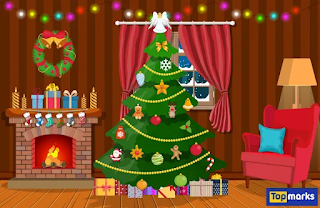
Στολίζω το χριστουγεννιάτικο δέντρο

Για να στολίσετε online ένα χριστουγεννιάτικο δέντρο μπορείτε να επισκεφτείτε τις παρακάτω εφαρμογές:

Για την πρώτη εφαρμογή πατήστε στην εικόνα που ακολουθεί. Επιλέξτε το είδος του δέντρου που σας αρέσει, τα στολίδια του και το φόντο. Έπειτα μπορείτε να αποθηκεύσετε την εικόνα σας. 


Για την δεύτερη εφαρμογή πατήστε στην εικόνα που ακολουθεί. Πατήστε στο πράσινο κουμπί Play Game για να ανοίξει σε όλη την οθόνη. Στολίστε το δέντρο σας και αποθηκεύστε την εικόνα.


Καλή διασκέδαση!!!!

Δημιουργήστε το δικό σας Avatar με το Powerpuff Yourself


Δημιουργήστε το δικό σας μοναδικό στο είδος του avatar με το Powerpuff Yourself! Δημιουργήστε, προσθέστε τα δικά σας χαρακτηριστικά και πηγαίνετε τον χαρακτήρα σας στο επόμενο επίπεδο.

Πατήστε στον σύνδεσμο που ακολουθεί:

https://powerpuffyourself.com/#/en/my-powerpuff/create

Ο δικός μου χαρακτήρας είναι:

Τα ζώα της φάρμας - Συμπλήρωσε τα κενά


πηγή για το υλικό: https://sch.androul.com/

Πρωτομαγιάτικα στεφάνια από το Β1 και Β2


Οι μαθητές/τριες των τμημάτων Β1 και Β2, χρησιμοποιώντας το εργαλείο Tuxpaint, ζωγράφισαν ένα στεφάνι από λουλούδια για την Πρωτομαγιά!!! 
Μπράβο παιδιά!!! 


"Ο υπολογιστής μου" από το Β1 και Β2

Οι μαθητές/τριες των τμημάτων Β1 και Β2 χρησιμοποίησαν το εργαλείο Microsoft Word, αναζήτησαν στο διαδίκτυο το ποιηματάκι της Θέτης Χιορτιάτη "Ο υπολογιστής μου", εφάρμοσαν τα αγαπημένα τους εφέ θέματος και μορφοποίησης γραμματοσειράς και αφού εισήγαγαν την εικόνα και το σχήμα κατέληξαν στο παρακάτω όμορφο αποτέλεσμα!!!

Συγχαρητήρια παιδιά!!!


Εργασίες τμήματος Β1


Εργασίες τμήματος Β2

Κωδικοποίηση - αποκωδικοποίηση - Κώδικας Mors

Τι Είναι ο Κώδικας Μορς;

Ο κώδικας Μορς είναι μία τεχνική κωδικοποίησης χαρακτήρων που επιτρέπει την αποστολή μηνυμάτων με τη χρήση μιας σειράς ηλεκτρικών παλμών που έχουν είτε σύντομη είτε πιο μεγάλη διάρκεια, κάτι που συμβολίζεται με τελείες και παύλες.

Ποιος Είναι ο Εφευρέτης του Κώδικα Μορς;

Ο Σάμιουελ Φ. Μ. Μορς είναι γνωστός ως ο εφευρέτης του κώδικα Μορς.

Πότε Εφευρέθηκε ο Κώδικας Μορς;

Ο κώδικας Μορς αναπτύχθηκε τη δεκαετία του 1830 και, στη συνέχεια, βελτιώθηκε κατά τη δεκαετία του 1840 από τον βοηθό του Μορς, Άλφρεντ Λιούις Βέιλ.

Πότε Εστάλη το Πρώτο Μήνυμα μέσω Κώδικα Μορς;

Το πρώτο μήνυμα που εστάλη επίσημα από τον Σάμιουελ Φ. Μ. Μορς ήταν το «What hath God wrought» (Τι έπραξε ο Θεός) στις 24 Μαΐου 1844, εγκαινιάζοντας την τηλεγραφική γραμμή Βαλτιμόρης-Ουάσιγκτον.

Πού Χρησιμοποιείται ο Κώδικας Μορς;

Στο παρελθόν, ο κώδικας Μορς είχε πολλές χρήσεις, κυρίως στον στρατό. Παρόλο που η χρήση του είναι πλέον πολύ περιορισμένη, χρησιμοποιείται ακόμη στην αεροπορία, σε ερασιτεχνικές ραδιοφωνικές δραστηριότητες και στην υποστηρικτική τεχνολογία (ΥT).

Πώς Μπορώ να Χρησιμοποιήσω τον Κώδικα Μορς;

Ο κώδικας Μορς μπορεί να χρησιμοποιηθεί με πολλούς τρόπους, όπως με στυλό και χαρτί, με τη χρήση φωτός και ήχου ή ακόμη και με μέρη του σώματος, όπως τα μάτια και τα δάχτυλα.

Πώς Είναι το SOS σε Κώδικα Μορς;

Το SOS σε Κώδικα Μορς είναι: «... --- ...»

Πατήστε πάνω στην εικόνα που ακολουθεί για να την μεγεθύνετε... 


Ανοίξτε την εφαρμογή Microsoft Word και προσπαθήστε να πληκτρολογήσετε το όνομά σας ή ένα μήνυμα που θέλετε να στείλετε σε φίλους σας. 

Καλή επιτυχία!!


Πληκτρολογήστε τις ονομασίες των συσκευών

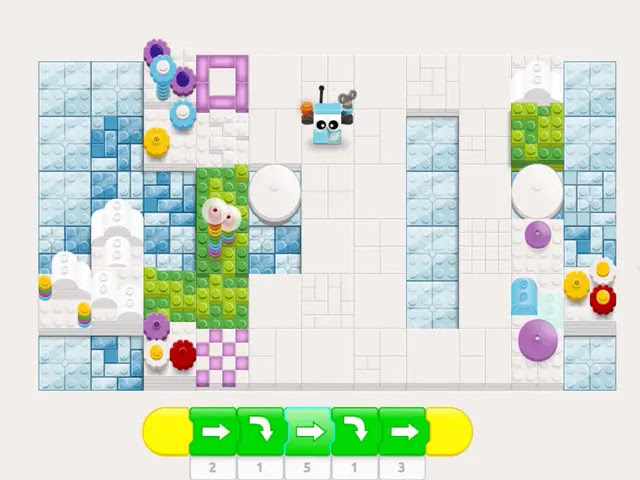
Το ρομπότ LEGO® χρειάζεται τη βοήθειά σας!

Το Bits and Bricks είναι ένα παιχνίδι που σας διδάσκει λογικές δεξιότητες προγραμματισμού με μπλοκ lego. Προγραμματίστε το ρομπότ να περπατήσει πάνω στα τουβλάκια.

Για να δημιουργήσετε το πρόγραμμα, απλώς σύρετε τα εικονίδια για να δημιουργήσετε τη σειρά. Κάντε κλικ στους αριθμούς για να τους αλλάξετε.

Καλή τύχη και καλή διασκέδαση!

Πατήστε στον σύνδεσμο που ακολουθεί:

https://www.lego.com/assets/FranchiseSites/Portal/BitsAndBricks2/v10/deploydsd/index.html